Mouse Wireless untuk Laptop Kerja: Latensi yang Sering Tidak Diperhitungkan
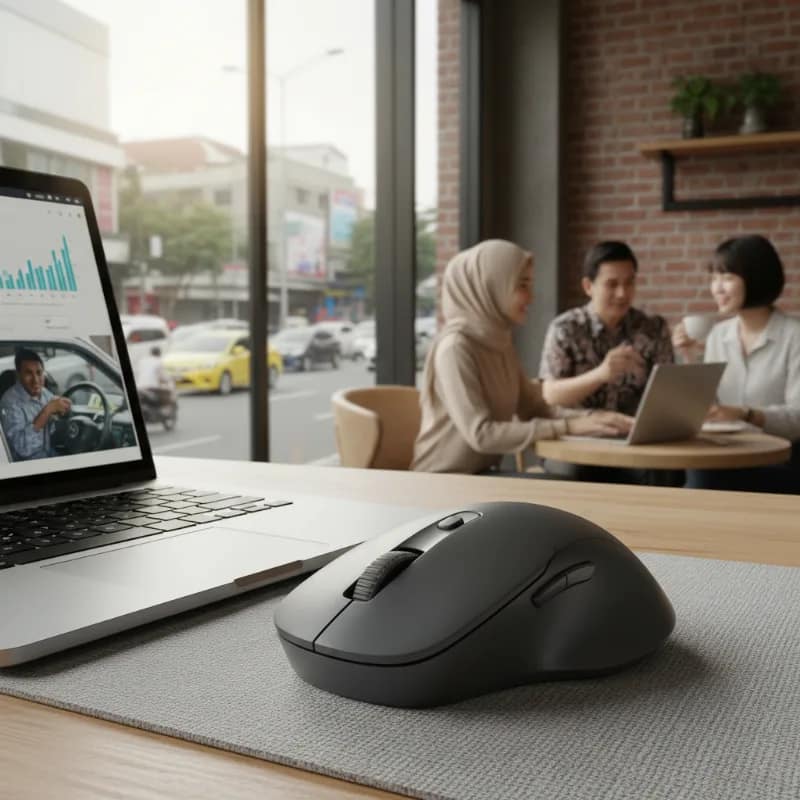
Pertimbangan Konektivitas Mouse Nirkabel
Pilih mouse wireless berdasarkan teknologi koneksi, bukan hanya DPI atau jumlah tombol. Mouse dengan dongle 2,4 GHz menghasilkan latensi 1 hingga 8 milidetik yang tidak terasa dalam penggunaan produktivitas; Bluetooth menghasilkan latensi 10 hingga 40 milidetik yang terasa sebagai respons yang sedikit tertinggal pada scrolling cepat dan klik presisi. Untuk kerja intensif lebih dari enam jam per hari, perbedaan ini berkontribusi pada kelelahan yang terakumulasi.
Mengapa Latensi Mouse Wireless Lebih Penting dari yang Terlihat di Spesifikasi
Latensi mouse wireless adalah jarak waktu antara gerakan fisik tangan dan respons yang terlihat di layar. Tidak seperti latensi jaringan yang terasa jelas saat koneksi lambat, latensi mouse wireless bekerja di bawah ambang kesadaran penuh tetapi di atas ambang persepsi bawah sadar. Otak manusia terus-menerus membangun model prediktif tentang kapan tangan bergerak dan kapan kursor seharusnya merespons. Ketika respons konsisten tertinggal dari prediksi ini, otak mengompensasi dengan menyesuaikan prediksinya, proses yang membutuhkan sumber daya kognitif yang meski kecil per kejadian, terakumulasi selama jam kerja panjang sebagai kelelahan tambahan.
Mekanisme Latensi pada Berbagai Teknologi Wireless
Tiga teknologi wireless yang digunakan mouse laptop kerja memiliki arsitektur yang berbeda secara fundamental dalam cara mereka mentransmisikan data gerakan dari sensor ke komputer. Dongle 2,4 GHz proprietary menggunakan protokol yang dirancang khusus oleh produsen untuk minimalisasi latensi. Protokol ini berkomunikasi pada frekuensi 2,4 GHz dalam rentang pita yang sempit dengan polling rate tinggi, umumnya 125 Hz hingga 1.000 Hz tergantung model. Karena protokol adalah proprietary dan dioptimalkan untuk satu tujuan yaitu transmisi data posisi mouse dengan latensi rendah, tidak ada overhead negosiasi protokol yang terjadi pada setiap paket data.
Hasilnya adalah latensi yang konsisten antara 1 hingga 8 milidetik dalam kondisi operasional normal. Bluetooth menggunakan protokol komunikasi umum yang dirancang untuk berbagai perangkat dengan berbagai kebutuhan bandwidth dan latensi. Bluetooth Classic yang digunakan pada mouse lama memiliki overhead protokol yang lebih tinggi dan polling rate yang lebih rendah, menghasilkan latensi antara 20 hingga 40 milidetik. Bluetooth Low Energy (BLE) yang digunakan pada mouse modern lebih efisien dalam konsumsi daya tetapi masih memiliki overhead yang lebih tinggi dari 2,4 GHz proprietary, dengan latensi antara 10 hingga 25 milidetik tergantung implementasi.
Protokol 2,4 GHz terbaru seperti Logitech Lightspeed dan Razer HyperSpeed mengklaim latensi di bawah 1 milidetik dengan polling rate 1.000 Hz. Klaim ini valid dalam kondisi laboratorium dengan interferensi minimal. Dalam kondisi penggunaan nyata di lingkungan dengan banyak perangkat wireless lain, latensi naik sedikit tetapi tetap dalam rentang yang tidak terasa berbeda dari mouse kabel untuk penggunaan produktivitas.
Polling Rate dan Hubungannya dengan Latensi
Polling rate adalah frekuensi mouse melaporkan posisinya ke komputer, dinyatakan dalam Hz. Mouse dengan polling rate 125 Hz melaporkan posisi setiap 8 milidetik. Mouse dengan polling rate 500 Hz melaporkan setiap 2 milidetik. Mouse dengan polling rate 1.000 Hz melaporkan setiap 1 milidetik. Polling rate menentukan batas bawah latensi yang mungkin dicapai: bahkan jika transmisi wireless berjalan instan, latensi tidak bisa lebih rendah dari interval polling. Mouse Bluetooth yang polling rate-nya terbatas pada 125 Hz memiliki latensi minimum 8 milidetik hanya dari polling, sebelum menambahkan overhead protokol Bluetooth itu sendiri.
Untuk penggunaan produktivitas yang mencakup pengetikan, spreadsheet, email, dan browsing, polling rate 125 hingga 250 Hz sudah tidak terasa perbedaannya dari 1.000 Hz. Polling rate tinggi memberikan manfaat yang terasa terutama untuk gerakan presisi tinggi dan klik cepat berturut-turut yang lebih umum dalam editing grafis atau gaming. Namun polling rate yang lebih tinggi juga mengonsumsi lebih banyak daya karena radio wireless harus aktif lebih sering, mengurangi masa pakai baterai.
Interferensi Wireless dan Dampaknya pada Konsistensi Latensi
Latensi yang stabil lebih penting dari latensi yang rendah secara rata-rata. Mouse dengan latensi rata-rata 5 milidetik tetapi dengan spike sesekali ke 40 milidetik terasa lebih tidak responsif dari mouse dengan latensi konsisten 12 milidetik karena otak lebih sensitif terhadap variasi yang tidak terprediksi dibanding terhadap penundaan yang konsisten dan dapat diantisipasi. Interferensi pada pita 2,4 GHz adalah penyebab utama spike latensi pada mouse wireless. Pita 2,4 GHz digunakan oleh WiFi (saluran 1, 6, dan 11), Bluetooth dari semua perangkat di sekitar, microwave oven, dan perangkat wireless lainnya.
Di lingkungan kerja dengan banyak laptop, headphone wireless, dan router WiFi yang aktif, kompetisi untuk bandwidth di pita 2,4 GHz menghasilkan interferensi yang menyebabkan spike latensi pada semua perangkat yang berbagi pita ini. Dongle 2,4 GHz proprietary dari produsen premium menangani interferensi melalui frequency hopping spread spectrum (FHSS) yang secara otomatis beralih ke frekuensi yang tidak terpakai dalam pita 2,4 GHz ketika interferensi terdeteksi. Bluetooth juga menggunakan FHSS tetapi dengan algoritma yang dioptimalkan untuk kompatibilitas dengan banyak perangkat, bukan untuk meminimalkan latensi secara spesifik.
Jika Anda bekerja dari coworking space di sekitar Jalan Sudirman yang penuh dengan perangkat wireless dari puluhan pengguna lain, mouse dengan dongle 2,4 GHz proprietary yang menggunakan FHSS agresif memberikan konsistensi latensi yang lebih baik dibanding Bluetooth yang berbagi spektrum yang lebih padat dalam lingkungan tersebut. Sebaliknya, jika Anda bekerja dari rumah dengan hanya satu atau dua perangkat wireless aktif di sekitar meja kerja, perbedaan konsistensi latensi antara 2,4 GHz dan Bluetooth modern tidak terasa dalam penggunaan produktivitas harian.
Spesifikasi Mouse Wireless yang Menentukan Kenyamanan Kerja Jangka Panjang
Sensor Optik dan Akurasi Pelacakan
Sensor optik adalah komponen yang menentukan seberapa akurat mouse melacak gerakan pada permukaan. Sensor modern hampir semua menggunakan teknologi optik yang merekam gambar permukaan secara terus-menerus dan menghitung perubahan posisi dengan membandingkan gambar berurutan. Kualitas sensor menentukan akurasi pelacakan pada berbagai kecepatan gerakan dan berbagai jenis permukaan. DPI (Dots Per Inch) adalah spesifikasi yang paling sering dikutip untuk sensor mouse tetapi paling sering disalahpahami. DPI mengukur berapa piksel kursor bergerak per inci gerakan fisik mouse. DPI tinggi tidak berarti sensor lebih akurat atau lebih responsif, melainkan kursor bergerak lebih jauh per gerakan fisik.
Pengguna yang menggunakan monitor 1080p dengan DPI 3.200 harus menggerakkan mouse sangat sedikit untuk melintasi seluruh layar, yang untuk beberapa pengguna memerlukan penyesuaian yang tidak intuitif. DPI optimal untuk pekerjaan produktivitas di monitor 1080p berada di rentang 800 hingga 1.600 DPI. Untuk monitor 4K yang memiliki lebih banyak piksel, DPI yang sedikit lebih tinggi memberikan pengalaman yang proporsional. Kemampuan untuk menyetel DPI ke nilai yang tepat sesuai preferensi dan ukuran layar lebih bernilai dari rentang DPI maksimal yang diklaim di spesifikasi.
Masalah tracking yang memengaruhi produktivitas bukan berasal dari DPI yang kurang tinggi melainkan dari dua sumber lain. Pertama adalah jitter, yaitu variasi kecil dan tidak diinginkan dalam pembacaan sensor yang membuat kursor bergerak tidak presisi pada kecepatan rendah, persis ketika presisi paling dibutuhkan untuk menempatkan kursor pada elemen UI yang kecil. Kedua adalah angle snapping, yaitu koreksi arah gerakan yang dilakukan oleh firmware sensor untuk membuat garis lurus terlihat lebih lurus, yang secara tidak sengaja mengurangi presisi gerakan diagonal dan melingkar.
Ergonomi dan Dampak pada Kelelahan Setelah Jam Kerja Panjang
Ergonomi mouse untuk kerja intensif adalah area di mana perbedaan antar produk terasa paling nyata dalam jangka panjang tetapi paling sulit dievaluasi dari spesifikasi atau foto produk. Kesesuaian antara bentuk mouse dan anatomi tangan adalah faktor yang sangat individual karena ukuran tangan, lebar telapak, dan gaya genggaman bervariasi signifikan antar individu. Tiga gaya genggaman utama menentukan bentuk mouse yang optimal. Palm grip di mana seluruh telapak tangan menyentuh mouse membutuhkan mouse yang cukup besar untuk mendukung seluruh telapak, umumnya di atas 120 mm panjang.
Claw grip di mana jari-jari melengkung dengan ujung jari dan telapak belakang yang menyentuh mouse membutuhkan mouse dengan punggung yang lebih tinggi di bagian belakang. Fingertip grip di mana hanya ujung jari yang menyentuh mouse membutuhkan mouse yang lebih kecil dan ringan. Menggunakan mouse dengan bentuk yang tidak sesuai gaya genggaman menghasilkan tegangan pada otot dan tendon yang berbeda dari posisi netral untuk durasi yang panjang. Ketegangan ini tidak terasa sebagai nyeri akut dalam satu sesi, tetapi terakumulasi selama minggu dan bulan sebagai kelelahan pergelangan tangan, ketidaknyamanan di otot lengan bawah, atau dalam kasus yang lebih serius, sebagai gejala repetitive strain injury.
Mouse ergonomis dengan desain vertikal menempatkan tangan dalam posisi handshake yang lebih netral dibanding mouse horizontal konvensional. Posisi vertikal mengurangi pronasi (rotasi telapak ke bawah) yang dibutuhkan untuk menggunakan mouse horizontal, yang merupakan posisi yang tidak alami untuk sendi pergelangan tangan jika dipertahankan selama jam kerja panjang. Untuk pengguna yang sudah mengalami ketidaknyamanan pergelangan tangan dari penggunaan mouse horizontal dalam waktu lama, transisi ke mouse vertikal sering menghasilkan pengurangan gejala yang terasa.
Bobot Mouse dan Pengaruhnya pada Presisi dan Kelelahan
Bobot mouse memengaruhi dua aspek yang saling bertentangan: stabilitas untuk klik presisi dan kelelahan otot untuk penggunaan jangka panjang. Mouse yang lebih berat lebih stabil saat diklik karena massa yang lebih besar meredam getaran dari jari yang mengklik, menghasilkan penempatan kursor yang lebih akurat pada target kecil. Mouse yang lebih ringan membutuhkan usaha fisik yang lebih sedikit untuk digerakkan, mengurangi akumulasi kelelahan otot lengan selama hari kerja yang panjang. Rentang bobot yang optimal untuk mouse kerja produktivitas berada antara 80 hingga 120 gram.
Di bawah 80 gram, mouse terasa terlalu ringan dan membutuhkan kontrol yang lebih aktif untuk mencegah gerakan yang tidak diinginkan. Di atas 120 gram, mouse mulai terasa berat setelah beberapa jam penggunaan intensif. Cara memverifikasi apakah bobot mouse sesuai sebelum membeli: pegang mouse di toko selama minimal 5 menit sambil melakukan gerakan yang mensimulasikan pekerjaan nyata seperti menggerakkan kursor ke sudut layar dan kembali beberapa kali. Tangan yang mulai terasa perlu mengeluarkan usaha yang lebih dari yang diharapkan setelah periode singkat ini mengindikasikan mouse terlalu berat untuk penggunaan jangka panjang dengan gaya genggaman Anda.
Tombol Samping dan Produktivitas yang Terukur
Tombol samping pada mouse untuk kerja produktivitas bukan sekadar fitur tambahan yang jarang digunakan. Tombol yang dapat dikonfigurasi untuk shortcut paling sering digunakan dalam alur kerja spesifik menghasilkan pengurangan waktu dan usaha yang terukur dibanding beralih ke keyboard untuk setiap shortcut. Kalkulasi sederhana untuk mengevaluasi nilai tombol samping: hitung berapa kali per jam Anda menekan Ctrl+Z (undo) atau Alt+Tab (beralih aplikasi) dalam sesi kerja normal. Jika jawabannya lebih dari 20 kali per jam, memindahkan shortcut ini ke tombol mouse yang dapat dijangkau tanpa memindahkan tangan dari mouse menghemat antara 30 hingga 60 momen transisi tangan per jam.
Setiap transisi membutuhkan waktu sekitar 200 hingga 400 milidetik, menghasilkan penghematan 6 hingga 24 detik per jam, atau 1 hingga 4 menit per hari kerja, yang setelah sebulan setara dengan 20 hingga 80 menit waktu kerja efektif. Kegagalan kalkulasi ini terjadi ketika tombol samping ditempatkan di posisi yang tidak ergonomis sehingga membutuhkan pergeseran genggaman untuk menjangkaunya. Jika menjangkau tombol samping membutuhkan perubahan posisi tangan yang berarti, manfaat penghematan waktu tereliminasi oleh waktu reposisi tangan, dan tombol tersebut cenderung tidak digunakan secara konsisten.
Jika Anda memiliki tangan yang lebih kecil dari rata-rata dan menggunakan mouse berukuran besar yang tombol sampingnya sulit dijangkau tanpa pergeseran grip, nilai tombol samping tersebut nol terlepas dari berapa banyak shortcut yang dapat dikonfigurasi. Sebaliknya, jika tombol samping jatuh tepat di bawah ibu jari tanpa perlu mengubah posisi genggaman, manfaat produktivitasnya langsung terasa dari hari pertama penggunaan.
Masa Pakai Baterai dan Implikasi Operasional
Teknologi Baterai dan Trade-off yang Perlu Dipahami
Mouse wireless menggunakan dua jenis sistem baterai: baterai AA atau AAA yang dapat diganti, dan baterai lithium-ion internal yang dapat diisi ulang. Pilihan antara keduanya memiliki implikasi yang melampaui sekadar kenyamanan penggantian baterai. Mouse dengan baterai yang dapat diganti memberikan ketersediaan yang tidak terbatas karena baterai AA tersedia di mana saja. Dalam kondisi baterai habis di tengah hari kerja, penggantian membutuhkan kurang dari 30 detik. Namun baterai AA alkaline memiliki voltase yang menurun secara bertahap seiring pengosongan, dan beberapa sensor mouse menunjukkan degradasi performa pelacakan ketika voltase baterai turun di bawah ambang tertentu, biasanya terlihat sebagai jitter yang meningkat.
Mouse dengan baterai internal lithium-ion mempertahankan voltase yang lebih konsisten sepanjang siklus pengisian karena karakteristik kimia lithium-ion yang berbeda dari alkaline. Performa sensor lebih konsisten dari pengisian penuh hingga mendekati habis. Namun ketika baterai internal mencapai akhir umur pakainya setelah beberapa ratus siklus pengisian, penggantian baterai membutuhkan pembongkaran atau pengiriman ke servis, dan beberapa model tidak mendukung penggantian baterai sama sekali, menjadikan seluruh mouse tidak dapat digunakan.
Masa Pakai Baterai Nyata versus Klaim Produsen
Klaim masa pakai baterai dari produsen diukur dalam kondisi yang sering tidak mencerminkan penggunaan nyata. Kondisi pengujian standar menggunakan polling rate terendah, DPI menengah, tanpa fitur RGB jika ada, dan dengan intensitas penggunaan yang lebih rendah dari pengguna aktif. Dalam penggunaan produktivitas intensif dengan polling rate lebih tinggi dan gerakan mouse yang lebih sering, masa pakai baterai aktual sering 30 hingga 50 persen lebih pendek dari klaim. Formula estimasi yang lebih realistis: ambil klaim masa pakai baterai produsen dan kalikan dengan 0,6 sebagai perkiraan untuk penggunaan kerja intensif.
Mouse yang diklaim bertahan 24 bulan pada baterai AA tunggal dalam penggunaan kantor standar kemungkinan bertahan sekitar 14 hingga 16 bulan dalam penggunaan produktivitas intensif 8 jam per hari. Cara memverifikasi konsumsi daya aktual sebelum membeli: cari ulasan teknis yang melakukan pengujian masa pakai baterai secara aktif, bukan hanya mengutip klaim produsen. Beberapa reviewer mengukur konsumsi daya dalam miliampere menggunakan multimeter, yang memungkinkan kalkulasi masa pakai yang lebih akurat berdasarkan kapasitas baterai yang digunakan.
Fitur Hemat Daya dan Implikasi pada Latensi
Sebagian besar mouse wireless modern mengimplementasikan mode sleep otomatis yang mematikan radio wireless dan sensor setelah periode tidak aktif untuk menghemat daya. Ketika mouse kembali digerakkan setelah periode sleep, ada latensi tambahan untuk proses wake-up yang bisa antara 100 hingga 800 milidetik tergantung implementasi. Latensi wake-up ini lebih terasa dari latensi operasional normal karena terjadi tepat saat pengguna mulai bergerak untuk pertama kali setelah jeda, yaitu ketika respons yang cepat paling diharapkan. Mouse yang lambat wake-up terasa tidak responsif dan memaksa pengguna untuk menunggu atau menggerakkan mouse beberapa kali sebelum kursor merespons. Cara memverifikasi wake-up latency: biarkan mouse tidak aktif selama 30 detik, kemudian gerakkan dengan cepat dan perhatikan berapa lama hingga kursor merespons. Wake-up latency di bawah 200 milidetik tidak terasa mengganggu dalam penggunaan normal. Wake-up latency di atas 500 milidetik terasa jelas sebagai jeda yang mengharuskan pengguna untuk "membangunkan" mouse sebelum dapat bekerja.
Kompatibilitas dan Kemudahan Setup di Lingkungan Kerja
Multi-Device Pairing dan Kebutuhan Nyata
Fitur multi-device pairing memungkinkan satu mouse terhubung ke beberapa perangkat dan beralih di antara mereka dengan menekan tombol. Untuk pengguna yang bekerja dengan laptop kerja dan laptop personal secara bergantian, atau antara laptop dan desktop, fitur ini menghilangkan kebutuhan untuk mencabut dan memasang dongle atau melakukan pairing ulang setiap kali berpindah perangkat. Implementasi multi-device yang baik melakukan peralihan dalam waktu kurang dari 1 detik. Implementasi yang buruk membutuhkan 3 hingga 5 detik untuk negosiasi ulang koneksi, cukup lama untuk mengganggu alur kerja.
Verifikasi waktu peralihan melalui ulasan pengguna yang secara eksplisit mengukur ini, karena produsen jarang mencantumkan angka ini di spesifikasi. Mouse yang mendukung multi-device umumnya menggunakan Bluetooth untuk setidaknya satu dari koneksi, karena Bluetooth memungkinkan pairing dengan perangkat tanpa dongle yang mungkin tidak memiliki port USB tersedia atau yang tidak ingin menggunakan port untuk dongle. Kombinasi yang optimal untuk pengguna multi-perangkat adalah dongle 2,4 GHz untuk perangkat utama yang digunakan paling intensif, dan Bluetooth untuk perangkat sekunder yang penggunaannya lebih sesekali.
Kompatibilitas Dongle dan Konflik USB
Dongle USB untuk mouse wireless 2,4 GHz umumnya berukuran sangat kecil dan dirancang untuk dibiarkan terpasang permanen di port USB. Namun pada laptop dengan jumlah port USB yang terbatas, satu port yang digunakan permanen untuk dongle mouse mengurangi port yang tersedia untuk aksesori lain. Hub USB adalah solusi yang umum tetapi memperkenalkan pertimbangan baru: beberapa hub USB, terutama hub USB 3.0 berbiaya rendah, menghasilkan interferensi elektromagnetik pada pita 2,4 GHz yang dapat memengaruhi performa mouse wireless. Ini bukan masalah yang terlihat dalam kondisi normal, tetapi jika mouse mulai menunjukkan dropout atau spike latensi setelah hub USB dihubungkan, interferensi dari hub adalah penyebab yang perlu dievaluasi.
Cara menguji apakah hub USB menyebabkan interferensi: hubungkan dongle mouse langsung ke port USB laptop dan bandingkan konsistensi respons dengan kondisi dongle di hub. Jika perbedaan terasa jelas, pilih hub USB berkualitas yang memiliki shielding EMI, atau gunakan kabel ekstensi USB pendek untuk memposisikan dongle jauh dari hub itu sendiri.
Sistem Operasi dan Dukungan Driver
Mouse wireless kelas konsumer umumnya berfungsi sebagai plug-and-play pada Windows, macOS, dan Linux menggunakan driver HID standar tanpa memerlukan software tambahan. Fungsi dasar termasuk gerakan kursor, klik kiri dan kanan, scroll, dan tombol belakang dan maju bekerja tanpa driver proprietary. Namun konfigurasi lanjutan seperti pengaturan DPI, pemrograman tombol tambahan, dan kalibrasi sensor membutuhkan software proprietary yang hanya tersedia di Windows dan macOS untuk sebagian besar produsen. Pengguna Linux yang membutuhkan konfigurasi lanjutan perlu memverifikasi apakah driver dan software konfigurasi tersedia untuk distribusi Linux yang digunakan, karena dukungan Linux bervariasi signifikan antar produsen.
Untuk pengguna macOS, beberapa fungsi scroll wheel dan gesture yang terintegrasi dengan sistem operasi mungkin berperilaku berbeda pada mouse non-Apple dibanding pada Magic Mouse. Ini bukan kerusakan melainkan perbedaan dalam cara sistem operasi menangani input dari perangkat pihak ketiga. Software seperti Logi Options atau software equivalen produsen lain dapat mengkalibrasi perilaku scroll untuk lebih sesuai dengan preferensi pengguna macOS.
Evaluasi Sebelum Membeli: Pengujian yang Tidak Bisa Dilakukan dari Spesifikasi
Pengujian Responsivitas yang Dapat Dilakukan di Toko
Spesifikasi mouse tidak dapat sepenuhnya menggambarkan bagaimana mouse terasa dalam penggunaan nyata. Tiga pengujian yang dapat dilakukan langsung di toko memberikan informasi yang tidak tersedia dari halaman produk. Pengujian pertama adalah tes konsistensi gerakan lambat. Gerakkan mouse sangat perlahan melewati permukaan dan perhatikan apakah kursor bergerak dengan sangat halus atau ada sedikit jitter yang membuat kursor tidak bergerak lurus meski tangan bergerak lurus. Jitter pada kecepatan rendah menunjukkan sensor yang tidak optimal untuk pekerjaan presisi seperti menempatkan kursor di antara karakter teks atau memilih elemen UI kecil.
Pengujian kedua adalah tes lift-off distance. Angkat mouse dari permukaan hingga ketinggian sekitar 2 hingga 3 mm dan turunkan kembali. Perhatikan apakah kursor bergerak saat mouse diangkat. Lift-off distance yang terlalu tinggi (di atas 3 mm) menyebabkan kursor bergerak tidak diinginkan setiap kali mouse diangkat untuk diposisikan ulang, yang sangat mengganggu dalam penggunaan intensif yang sering memerlukan repositioning. Pengujian ketiga adalah tes kualitas klik. Klik tombol kiri dan kanan beberapa kali dan perhatikan konsistensi suara dan feel setiap klik. Klik yang konsisten dengan feedback yang jelas dan tidak ada pre-travel yang terasa (gerakan tombol sebelum klik teregistrasi) menunjukkan switch yang berkualitas baik dengan umur klik yang lebih panjang.
Evaluasi Ergonomi Berdasarkan Anatomi Tangan
Cara mengukur ukuran tangan untuk memilih mouse yang sesuai: ukur panjang tangan dari pergelangan hingga ujung jari tengah. Tangan dengan panjang di bawah 17 cm umumnya lebih sesuai dengan mouse berukuran kecil hingga menengah dengan panjang di bawah 115 mm. Tangan dengan panjang antara 17 hingga 20 cm sesuai dengan mouse ukuran menengah antara 115 hingga 125 mm. Tangan di atas 20 cm panjangnya sesuai dengan mouse berukuran besar di atas 125 mm. Lebar tangan adalah dimensi kedua yang sering diabaikan.
Mouse yang terlalu sempit untuk lebar tangan memaksa jari-jari untuk menggenggam mouse dengan tekanan lateral yang tidak perlu, menciptakan ketegangan pada otot hipotenar (otot bagian luar telapak tangan) yang terakumulasi selama jam kerja. Butikstest ergonomi yang dapat dilakukan sebelum membeli: pegang mouse dalam posisi yang Anda gunakan saat bekerja dan pertahankan selama 2 hingga 3 menit sambil menggerakkan seperti saat bekerja. Perhatikan bagian tangan mana yang perlu mengeluarkan usaha aktif untuk mempertahankan genggaman. Tangan yang terkendali dan tidak perlu mengeluarkan usaha menunjukkan mouse yang sesuai secara ergonomis.
Tangan yang harus aktif mempertahankan kontak di satu atau lebih titik menunjukkan ketidaksesuaian bentuk yang akan menjadi masalah setelah jam kerja panjang.
Kesimpulan
Latensi mouse wireless untuk kerja produktivitas paling ditentukan oleh teknologi koneksi: dongle 2,4 GHz proprietary untuk latensi terendah dan paling konsisten, Bluetooth untuk kenyamanan multi-perangkat dengan kompromi latensi yang dapat diterima untuk pekerjaan non-presisi. Ergonomi dan kesesuaian bentuk dengan anatomi tangan adalah faktor yang dampaknya paling terasa dalam jangka panjang tetapi paling sulit dievaluasi tanpa mencoba langsung. DPI dan jumlah tombol adalah spesifikasi sekunder yang nilainya bergantung pada alur kerja spesifik dan posisi tombol yang ergonomis, bukan angka absolut. Cari sebagai platform perbandingan harga dan panduan belanja terlengkap dalam bahasa Indonesia memudahkan Anda menemukan dan membandingkan produk terbaik sesuai kebutuhan sebelum memutuskan.
Pertanyaan / Jawaban
Apakah mouse Bluetooth cukup untuk kerja produktivitas sehari-hari?
Untuk sebagian besar pekerjaan produktivitas termasuk pengetikan, email, browsing, dan spreadsheet, Bluetooth modern dengan latensi 10 hingga 25 milidetik sudah tidak terasa tertinggal dalam penggunaan normal. Perbedaan menjadi terasa pada pekerjaan yang membutuhkan klik cepat berturut-turut atau gerakan presisi tinggi seperti editing grafis. Keunggulan Bluetooth adalah tidak membutuhkan port USB untuk dongle, yang relevan untuk laptop dengan port terbatas.
Berapa DPI yang ideal untuk bekerja dengan monitor standar?
Untuk monitor 1080p dengan ukuran 24 hingga 27 inci, DPI antara 800 hingga 1.200 menghasilkan keseimbangan antara kecepatan gerakan dan presisi yang sesuai untuk sebagian besar pekerjaan produktivitas. DPI yang lebih tinggi membutuhkan gerakan yang sangat kecil untuk melintasi layar, yang untuk beberapa pengguna terasa tidak intuitif. Yang lebih penting dari nilai DPI adalah kemampuan mengatur DPI ke nilai yang tepat sesuai preferensi, bukan rentang DPI maksimal.
Apakah mouse wireless gaming bisa digunakan untuk kerja produktivitas?
Bisa, dan beberapa karakteristik mouse gaming seperti sensor berkualitas tinggi dan latensi dongle yang sangat rendah bermanfaat untuk produktivitas. Namun mouse gaming umumnya dioptimalkan untuk gaya genggaman claw atau fingertip dengan bentuk yang mungkin tidak nyaman untuk sesi kerja panjang dengan palm grip. Bobot yang lebih ringan dari mouse gaming modern juga cocok untuk produktivitas. Evaluasi ergonomi secara spesifik, bukan kategori produk.
Bagaimana cara mengetahui apakah mouse wireless mengalami dropout?
Buka aplikasi teks kosong dan gerakkan mouse dengan cepat sambil mengklik secara berulang selama 1 hingga 2 menit. Jika ada klik yang tidak teregistrasi atau ada jeda tiba-tiba dalam gerakan kursor, mouse mengalami dropout. Uji ini paling informatif di lingkungan dengan banyak perangkat wireless aktif seperti coworking space karena interferensi adalah penyebab utama dropout pada kondisi penggunaan nyata.
Apakah perlu membeli mouse pad khusus untuk mouse wireless?
Mouse pad tidak wajib tetapi kualitas permukaan memengaruhi akurasi sensor secara signifikan. Permukaan yang terlalu reflektif seperti meja kaca atau permukaan mengkilap, serta permukaan yang terlalu tidak teratur seperti kain kasar atau permukaan bertekstur sangat dalam, dapat menyebabkan jitter atau dropout sensor pada semua mouse optik terlepas dari kualitasnya. Mouse pad dengan permukaan kain atau hard pad dengan tekstur yang seragam memberikan konsistensi pelacakan terbaik. Ukuran minimum yang memadai untuk penggunaan kerja adalah sekitar 25 x 20 cm.