Upgrade RAM Laptop: Kapan Perlu dan Apa yang Harus Diperhatikan
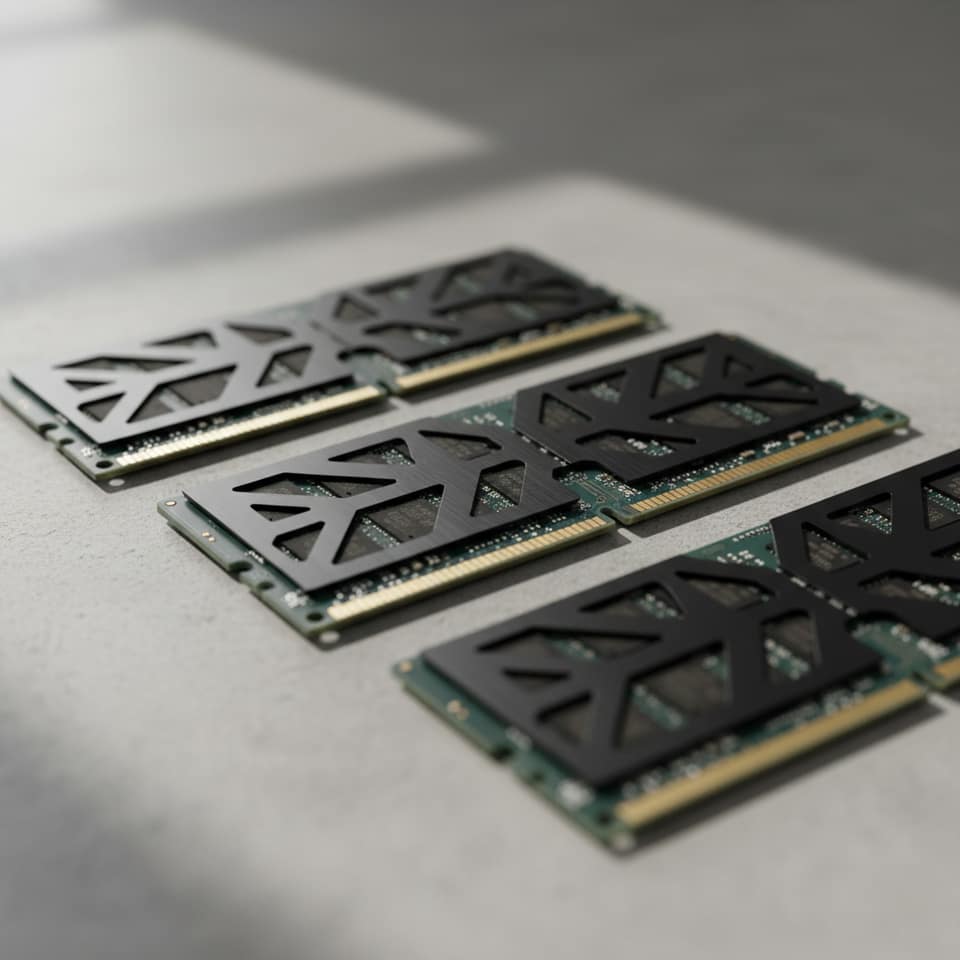
Upgrade RAM: Kapan Perlu dan Bagaimana Prosesnya?
RAM adalah komponen yang paling sering menjadi bottleneck pertama saat laptop mulai terasa lambat, namun tidak semua laptop bisa di-upgrade dan tidak semua keluhan performa disebabkan oleh RAM yang kurang. Memahami kapan upgrade RAM benar-benar diperlukan dan apa yang membatasi prosesnya akan menghindarkan Anda dari pengeluaran yang tidak memberikan hasil yang diharapkan. Panduan ini membantu Anda menilai situasi secara objektif sebelum memutuskan.
Sebelum memutuskan, Anda dapat melihat pilihan Laptop di Cari sebagai referensi awal.
Kerangka Keputusan Upgrade RAM Laptop
Upgrade RAM layak dilakukan ketika penggunaan RAM aktif secara konsisten menyentuh 85 persen atau lebih saat menjalankan beban kerja normal, laptop menggunakan RAM yang terpasang di slot fisik yang bisa dilepas, dan keluhan performa utama berupa jeda saat berpindah aplikasi atau loading yang lama bukan karena storage yang lambat. RAM yang sudah mencukupi namun berpasangan dengan SSD yang buruk atau prosesor yang sudah terlalu tua tidak akan memberikan peningkatan performa yang berarti meski kapasitasnya digandakan.
Faktor Penting Sebelum Melakukan Upgrade
Jenis RAM yang kompatibel harus sesuai dengan yang sudah terpasang di laptop. DDR4 dan DDR5 tidak bisa dipasang secara bergantian di slot yang sama karena jumlah pin dan tegangan operasionalnya berbeda. Memasang RAM dengan tipe yang salah secara fisik tidak memungkinkan karena posisi takikan pada modul berbeda, tetapi membeli RAM dengan tipe yang salah sebelum mengecek spesifikasi laptop tetap menjadi kesalahan umum yang membuang biaya. Kecepatan RAM dalam satuan MHz harus kompatibel dengan yang didukung oleh prosesor dan chipset laptop.
RAM DDR4-3200 yang dipasang di laptop yang hanya mendukung DDR4-2666 akan berjalan pada kecepatan 2666 MHz, bukan 3200 MHz. Membeli RAM dengan kecepatan lebih tinggi dari yang didukung tidak memberikan keuntungan performa dan hanya menambah biaya. Kapasitas per slot harus sesuai dengan batas maksimal yang didukung motherboard laptop. Laptop dengan batas maksimal 16 GB per slot tidak akan mengenali modul 32 GB meskipun secara fisik terpasang, dan dalam beberapa kasus bisa menyebabkan laptop tidak mau menyala sama sekali. Jumlah slot yang tersedia menentukan jalur upgrade.
Laptop dengan dua slot yang sudah terisi masing-masing 4 GB mengharuskan penggantian kedua modul sekaligus jika ingin mencapai 16 GB, yang berbeda dengan laptop yang masih memiliki satu slot kosong dan bisa langsung ditambahkan modul tanpa mengganti yang sudah ada. Konfigurasi dual channel memberikan peningkatan bandwidth memori yang signifikan dibanding single channel. Dua modul 8 GB yang berjalan dalam mode dual channel menghasilkan bandwidth yang hampir dua kali lipat dibanding satu modul 16 GB yang berjalan sendiri, perbedaan yang terasa nyata pada beban kerja grafis terintegrasi dan multitasking berat.
Laptop dengan RAM yang disolder permanen ke motherboard tidak bisa di-upgrade sama sekali. Mengecek apakah RAM laptop bisa dilepas sebelum membeli adalah langkah yang harus dilakukan sebelum merencanakan upgrade apapun.
Kesalahan Umum Saat Upgrade RAM
Banyak pengguna membeli RAM baru berdasarkan asumsi bahwa laptop mereka punya slot kosong, tanpa membuka panel bawah untuk memverifikasi terlebih dahulu. Beberapa laptop secara fisik hanya memiliki satu slot meski spesifikasinya tertulis mendukung dual channel, karena satu modul RAM sudah disolder permanen dan satu slot fisik tambahan tersedia terpisah. Kesalahan lain adalah mengabaikan pengecekan penggunaan RAM secara aktual sebelum memutuskan upgrade. Laptop yang terasa lambat saat membuka banyak tab browser belum tentu kehabisan RAM: jika penggunaan RAM saat itu hanya 60 persen tetapi storage menunjukkan aktivitas 100 persen, bottleneck-nya ada di HDD yang sudah lambat, bukan di RAM, dan upgrade RAM tidak akan memberikan perbedaan yang terasa.
Jika Anda bekerja dari rumah di Jakarta dan laptop mulai terasa berat saat membuka Zoom bersamaan dengan spreadsheet dan beberapa tab browser, langkah pertama yang benar adalah membuka Task Manager dan memeriksa persentase penggunaan RAM secara aktual selama beban kerja tersebut sebelum memutuskan apakah upgrade RAM memang diperlukan. Sebaliknya, jika laptop Anda sudah menggunakan RAM yang disolder permanen dan tidak memiliki slot fisik yang bisa diakses, satu-satunya jalur upgrade yang tersedia adalah mengganti seluruh laptop, dan anggaran yang sama lebih baik dialokasikan ke arah tersebut.
Analisis Teknis RAM Laptop
Perbedaan DDR4 dan DDR5 dalam Konteks Upgrade
DDR5 mengoperasikan dua channel 32-bit secara internal per modul, berbeda dengan DDR4 yang mengoperasikan satu channel 64-bit. Ini berarti laptop dengan satu slot DDR5 secara teknis sudah beroperasi dalam mode yang menyerupai dual channel pada DDR4, meskipun hanya ada satu modul fisik. Implikasinya adalah keuntungan performa dari menambahkan modul kedua pada sistem DDR5 tidak sebesar pada sistem DDR4 yang sebelumnya berjalan dalam single channel. Kecepatan efektif DDR5 dimulai dari 4800 MT/s dibanding DDR4 yang umumnya berada di 2666 hingga 3200 MT/s. Peningkatan bandwidth ini paling terasa pada laptop dengan grafis terintegrasi yang berbagi bandwidth memori dengan prosesor, karena grafis terintegrasi sangat bergantung pada kecepatan akses memori untuk performa rendering.
Timing dan Latensi RAM
Timing RAM ditulis dalam format seperti CL16-18-18-38 atau CL22-42-42-84 pada DDR5. Angka pertama, CAS Latency, menunjukkan jumlah siklus clock yang diperlukan sebelum data bisa diakses setelah permintaan dikirim. Timing yang lebih rendah berarti latensi yang lebih rendah, yang terasa pada responsivitas sistem saat mengeksekusi banyak operasi kecil secara berurutan. Untuk penggunaan sehari-hari seperti browsing, dokumen, dan multitasking ringan, perbedaan timing antara RAM standar dan RAM dengan timing ketat tidak terasa secara nyata. Perbedaan timing baru terasa signifikan pada beban kerja komputasi intensif seperti kompresi data, rendering, atau kompilasi kode.
RAM Fisik versus Virtual Memory
Saat RAM fisik penuh, sistem operasi mulai menggunakan sebagian storage sebagai virtual memory atau swap. Pada laptop dengan HDD, proses ini sangat lambat karena kecepatan baca-tulis HDD jauh di bawah RAM fisik, menghasilkan jeda panjang yang terasa seperti laptop hang. Pada laptop dengan SSD NVMe, virtual memory masih jauh lebih lambat dari RAM fisik tetapi jauh lebih cepat dari HDD, sehingga degradasi performa tidak separah pada HDD. Memahami perbedaan ini penting karena laptop dengan SSD yang sudah sering menggunakan virtual memory dalam jumlah besar akan merasakan peningkatan performa yang lebih dramatis dari upgrade RAM dibanding laptop dengan HDD yang bottleneck utamanya mungkin justru ada di kecepatan storage itu sendiri.
Jika laptop Anda menggunakan SSD NVMe dan Task Manager menunjukkan penggunaan RAM konsisten di atas 85 persen saat bekerja normal, upgrade RAM akan memberikan peningkatan yang langsung terasa karena sistem tidak lagi perlu turun ke virtual memory pada SSD yang kecepatannya tetap jauh di bawah RAM fisik. Sebaliknya, jika laptop masih menggunakan HDD sebagai storage utama dan keluhan utama adalah loading program yang sangat lambat bahkan saat RAM masih tersedia cukup, mengganti HDD dengan SSD terlebih dahulu akan memberikan peningkatan performa yang jauh lebih dramatis dibanding upgrade RAM pada kondisi tersebut.
Skenario Nyata yang Membutuhkan Upgrade RAM
Mahasiswa dengan Tugas Analisis Data di Laptop Entry-Level
Mahasiswa statistik atau ekonomi yang mengerjakan tugas analisis data menggunakan R atau Python dari kamar kost di kawasan Depok sering menghadapi situasi di mana laptop entry-level dengan RAM 4 GB mulai swap agresif saat memuat dataset berukuran 200 MB ke dalam memori sambil menjalankan RStudio dan browser dengan referensi terbuka. Dalam kondisi ini, laptop bukan hanya terasa lambat tetapi benar-benar berhenti merespons selama beberapa detik setiap kali ada operasi yang membutuhkan alokasi memori baru. Upgrade dari 4 GB ke 8 GB pada laptop entry-level yang memiliki slot fisik adalah salah satu upgrade dengan rasio biaya terhadap peningkatan performa terbaik yang tersedia, karena menghilangkan bottleneck yang paling mendasar tanpa memerlukan penggantian komponen lain.
Karyawan yang Bekerja dengan Banyak Tab Browser dan Aplikasi Kantor
Karyawan yang bekerja dari rumah di Bekasi atau Tangerang dan menggunakan laptop kantor lama untuk membuka 15 hingga 20 tab Chrome bersamaan dengan Slack, aplikasi spreadsheet, dan tools internal kantor berbasis web sering menemukan bahwa tab browser terdahulu di-reload otomatis setiap kali berpindah ke tab yang sudah lama tidak aktif. Ini adalah tanda khas RAM yang tidak mencukupi: browser membuang konten tab dari memori untuk memberi ruang pada tab yang aktif, dan harus mengunduh ulang konten tersebut saat tab dibuka kembali. Pada skenario ini, penggunaan RAM aktual saat semua aplikasi tersebut terbuka perlu diperiksa di Task Manager. Jika konsisten di atas 85 persen dan laptop memiliki slot fisik yang bisa diakses, upgrade dari 8 GB ke 16 GB akan langsung menghilangkan perilaku reload tab tersebut.
Editor Video Ringan untuk Konten Media Sosial
Kreator konten yang mengedit video pendek untuk Instagram Reels atau TikTok menggunakan aplikasi seperti CapCut atau DaVinci Resolve versi ringan dari laptop dengan RAM 8 GB sering mengalami preview yang tersendat dan render yang memakan waktu sangat lama. Pengeditan video bahkan untuk durasi 60 detik membutuhkan buffering beberapa menit clip dalam memori secara bersamaan, dan RAM 8 GB sering tidak mencukupi untuk menampung project dengan beberapa layer audio dan video sekaligus. Upgrade ke 16 GB pada skenario ini memberikan peningkatan yang terasa langsung pada kelancaran preview dan waktu render, terutama jika laptop juga sudah menggunakan SSD sebagai storage utama.
Namun jika storage masih HDD, memprioritaskan penggantian ke SSD terlebih dahulu tetap lebih efektif. Jika Anda adalah kreator konten yang setiap malam sepulang kerja mengedit video dari laptop dengan RAM 8 GB dan selalu frustrasi dengan preview yang patah-patah meski koneksi internet tidak bermasalah, mengecek penggunaan RAM saat DaVinci Resolve berjalan di Task Manager akan langsung menunjukkan apakah RAM memang bottleneck-nya sebelum memutuskan upgrade. Sebaliknya, jika preview patah-patah terjadi bahkan saat RAM masih tersedia 40 persen tetapi disk activity menunjukkan 100 persen, masalahnya ada di HDD dan upgrade RAM tidak akan memperbaiki situasi tersebut.
Tipe Pengguna dan Pertimbangan yang Berbeda
Pengguna Kasual dengan Kebutuhan Dasar
Pengguna yang aktivitas utamanya adalah browsing, menonton video streaming, dan sesekali membuka dokumen Office tidak akan merasakan perbedaan signifikan antara RAM 8 GB dan 16 GB dalam kondisi normal. Untuk profil penggunaan ini, RAM 8 GB sudah memberikan ruang yang lebih dari cukup dan sistem tidak akan menyentuh batas kapasitas dalam penggunaan sehari-hari. Upgrade RAM untuk tipe pengguna ini hanya relevan jika mereka berencana mengubah pola penggunaan secara signifikan, misalnya mulai menggunakan laptop untuk bekerja dari rumah dengan aplikasi yang lebih berat, atau mulai belajar pemrograman yang membutuhkan menjalankan lingkungan pengembangan dan database secara bersamaan.
Programmer dan Developer
Developer yang menjalankan lingkungan pengembangan lokal dengan Docker container, database, dan IDE secara bersamaan membutuhkan RAM yang jauh lebih besar dari pengguna biasa. Menjalankan tiga container Docker sederhana bersamaan dengan IDE seperti IntelliJ dan browser sudah bisa mengonsumsi 12 hingga 14 GB RAM, membuat 16 GB menjadi minimum praktis dan 32 GB menjadi target yang lebih nyaman untuk bekerja tanpa konstan memonitor penggunaan memori. Untuk kelompok ini, upgrade RAM adalah investasi langsung dalam produktivitas karena setiap kali sistem mulai swap, waktu kompilasi dan respons IDE memburuk secara dramatis dan mengganggu alur kerja yang membutuhkan konsentrasi berkelanjutan.
Pengguna Laptop Gaming Entry-Level
Pengguna laptop gaming entry-level yang memainkan game dengan RAM minimum 8 GB sering menemukan bahwa game modern yang membutuhkan 8 GB RAM minimum sebenarnya berjalan lebih baik dengan 16 GB karena angka minimum adalah syarat untuk bisa dijalankan, bukan untuk bisa dimainkan dengan nyaman. Sistem operasi dan proses latar membutuhkan 2 hingga 3 GB RAM tersendiri, sehingga game yang membutuhkan 8 GB minimum pada laptop dengan total 8 GB RAM hanya mendapat sekitar 5 hingga 6 GB untuk berjalan. Upgrade ke 16 GB pada laptop gaming entry-level yang memiliki slot fisik adalah upgrade dengan dampak paling terasa pada pengalaman gaming, terutama untuk game open world yang memuat area peta yang besar ke dalam memori secara bersamaan.
Jika Anda seorang programmer yang setiap hari menjalankan lingkungan pengembangan lengkap dan laptop mulai terasa seperti berjalan dalam lumpur setiap kali semua container aktif, mengecek apakah laptop Anda memiliki slot RAM fisik yang bisa diakses adalah langkah pertama yang harus dilakukan sebelum mempertimbangkan penggantian laptop sepenuhnya. Sebaliknya, jika laptop sudah menggunakan RAM yang disolder dan tidak bisa di-upgrade, anggaran yang sama lebih efektif dialokasikan untuk laptop baru dengan spesifikasi yang lebih sesuai dibanding digunakan untuk solusi sementara yang tidak menyelesaikan masalah mendasar.
Cara Memverifikasi Kebutuhan Upgrade Sebelum Membeli
Membaca Penggunaan RAM Secara Aktual
Windows Task Manager yang diakses melalui Ctrl+Shift+Esc menampilkan penggunaan RAM secara real-time di tab Performance. Angka yang perlu diperhatikan adalah persentase penggunaan RAM saat beban kerja normal, bukan saat laptop idle. Jalankan semua aplikasi yang biasa digunakan secara bersamaan, tunggu beberapa menit hingga semua aplikasi selesai loading, lalu catat persentase penggunaan RAM pada kondisi tersebut. Penggunaan RAM konsisten di atas 85 persen dalam kondisi beban kerja normal menunjukkan bahwa upgrade RAM akan memberikan manfaat nyata. Penggunaan di bawah 70 persen menunjukkan bahwa RAM bukan bottleneck dan keluhan performa kemungkinan berasal dari komponen lain.
Mengecek Kompatibilitas Sebelum Membeli
Aplikasi seperti CPU-Z yang tersedia gratis menampilkan informasi detail tentang RAM yang terpasang, termasuk tipe, kecepatan, timing, dan apakah berjalan dalam mode single atau dual channel. Informasi ini menjadi acuan untuk memilih RAM pengganti atau tambahan yang kompatibel. Situs resmi produsen laptop umumnya mencantumkan spesifikasi maksimal RAM yang didukung, termasuk tipe, kecepatan maksimal, dan kapasitas per slot. Mengacu pada informasi resmi ini lebih akurat dibanding mengacu pada spesifikasi RAM yang terpasang saat ini, karena laptop mungkin sudah terpasang RAM di bawah kapasitas maksimalnya.
Membuka Panel dan Memverifikasi Fisik
Membuka panel bawah laptop untuk melihat kondisi fisik slot RAM adalah langkah yang tidak bisa digantikan oleh pengecekan software. Beberapa laptop menampilkan dua slot pada spesifikasi tetapi salah satunya sudah disolder permanen, sehingga hanya satu slot fisik yang bisa diakses. Memverifikasi ini secara langsung sebelum membeli RAM menghindarkan situasi di mana RAM yang sudah dibeli tidak bisa dipasang karena tidak ada slot yang tersedia. Jika Anda tidak nyaman membuka panel sendiri, teknisi laptop di pusat servis bisa melakukan pengecekan ini dalam beberapa menit tanpa biaya penggantian komponen, dan informasi tersebut sudah cukup untuk membuat keputusan upgrade yang tepat.
Jika Anda adalah karyawan yang laptopnya mulai reload tab browser saat bekerja dari rumah dengan puluhan tab dan beberapa aplikasi terbuka, memverifikasi penggunaan RAM aktual di Task Manager dan mengecek apakah laptop memiliki slot fisik yang bisa diakses adalah dua langkah yang perlu diselesaikan sebelum memutuskan apakah upgrade RAM adalah solusi yang tepat atau apakah ada bottleneck lain yang lebih mendasar. Sebaliknya, jika Task Manager menunjukkan penggunaan RAM yang masih di bawah 70 persen tetapi disk activity konsisten di 100 persen, prioritas upgrade yang benar adalah storage, bukan RAM, dan mengganti HDD dengan SSD akan menghasilkan peningkatan performa yang jauh lebih dramatis.
Analisis Alternatif: Upgrade RAM versus Opsi Lain
Upgrade RAM bukan satu-satunya jalur untuk meningkatkan performa laptop. Memahami alternatifnya membantu memastikan anggaran dialokasikan pada upgrade yang memberikan dampak terbesar. Mengganti HDD dengan SSD SATA atau NVMe adalah upgrade yang pada banyak laptop memberikan peningkatan performa yang lebih dramatis dari upgrade RAM, karena waktu booting, loading aplikasi, dan responsivitas sistem secara keseluruhan sangat dipengaruhi oleh kecepatan storage. Laptop dengan HDD yang diganti SSD umumnya terasa seperti laptop baru bahkan tanpa perubahan RAM, terutama untuk pengguna dengan profil penggunaan yang tidak membutuhkan banyak RAM secara bersamaan.
Menambah kapasitas RAM dari 8 GB ke 16 GB memberikan manfaat paling besar untuk pengguna multitasking berat, developer, dan pengguna laptop gaming. Biaya upgrade ini umumnya lebih terjangkau dari penggantian storage dan prosesnya lebih sederhana jika slot fisik tersedia. Mengganti seluruh laptop adalah opsi yang relevan ketika RAM sudah disolder permanen dan tidak bisa di-upgrade, prosesor sudah tidak mendukung aplikasi modern secara efisien, atau kondisi fisik laptop sudah menunjukkan tanda-tanda penuaan komponen yang tidak bisa diperbaiki dengan upgrade komponen tunggal.
Pada kondisi ini, biaya upgrade RAM dan storage yang dijumlahkan sering mendekati atau melebihi harga laptop baru di segmen entry-level. Melakukan kedua upgrade sekaligus, RAM dan SSD, memberikan peningkatan performa yang paling komprehensif untuk laptop lama karena kedua bottleneck paling umum diatasi secara bersamaan. Untuk laptop yang masih dalam kondisi baik secara fisik dan prosesornya masih relevan, kombinasi upgrade ini bisa memperpanjang umur pakai yang produktif selama dua hingga tiga tahun tambahan. Jika laptop Anda masih menggunakan HDD dan RAM 4 GB, mengganti HDD dengan SSD terlebih dahulu akan memberikan peningkatan performa yang paling terasa dalam penggunaan sehari-hari, dan upgrade RAM bisa dilakukan sebagai langkah kedua setelah melihat apakah peningkatan dari SSD sudah cukup memenuhi kebutuhan.
Sebaliknya, jika laptop sudah menggunakan SSD tetapi RAM-nya terbatas dan task manager konsisten menunjukkan penggunaan di atas 85 persen, upgrade RAM menjadi prioritas yang tepat karena bottleneck dari storage sudah tidak ada dan RAM adalah satu-satunya komponen yang masih membatasi performa.
Daya Tahan Jangka Panjang dan Nilai Upgrade
Relevansi Kapasitas RAM dalam Beberapa Tahun ke Depan
Kebutuhan RAM untuk aplikasi produktivitas dan browser terus meningkat seiring pembaruan perangkat lunak. Browser modern mengonsumsi lebih banyak RAM per tab dibanding versi yang sama tiga tahun lalu, dan tren ini kemungkinan berlanjut. Upgrade ke 16 GB saat ini memberikan ruang yang nyaman tidak hanya untuk kebutuhan sekarang tetapi juga untuk dua hingga tiga tahun ke depan sebelum mulai terasa terbatas lagi. Upgrade ke 32 GB saat ini hanya relevan untuk developer, kreator konten yang mengedit video beresolusi tinggi, atau pengguna dengan beban kerja sangat spesifik. Untuk pengguna umum dan profesional dengan kebutuhan office dan multitasking, 16 GB memberikan ketahanan jangka panjang yang proporsional dengan biayanya.
Garansi dan Risiko Pemasangan
RAM yang dipasang oleh pengguna sendiri umumnya tidak mempengaruhi garansi laptop selama proses pemasangannya dilakukan dengan benar dan tidak merusak komponen lain. Namun beberapa produsen mencantumkan klausul bahwa membuka panel bawah membatalkan garansi, yang perlu diperiksa pada dokumen garansi sebelum melakukan upgrade sendiri. Menggunakan gelang anti-statis atau setidaknya menyentuh permukaan logam yang terhubung ke ground sebelum memegang modul RAM mengurangi risiko kerusakan akibat listrik statis yang tidak terlihat tetapi bisa merusak komponen secara permanen.
Harga RAM dan Timing Pembelian
Harga RAM mengikuti siklus yang dipengaruhi oleh produksi chip global dan permintaan pasar. Membeli RAM saat harga sedang rendah dan menyimpannya untuk dipasang kemudian adalah strategi yang bisa menghemat biaya jika Anda tidak dalam kondisi darurat untuk segera meningkatkan performa. Namun, RAM yang disimpan terlalu lama tanpa digunakan tidak mengalami degradasi, sehingga tidak ada kerugian dari membeli lebih awal selama spesifikasinya sudah dipastikan kompatibel. Jika Anda berencana menggunakan laptop yang sama selama dua hingga tiga tahun lagi untuk pekerjaan yang semakin berat seiring waktu, melakukan upgrade RAM ke 16 GB sekarang lebih ekonomis dibanding menunggu hingga performa sudah sangat terdegradasi dan terpaksa mengganti laptop sepenuhnya karena sudah tidak bisa bertoleransi dengan kondisi yang ada.
Sebaliknya, jika laptop sudah berusia lebih dari lima tahun dengan prosesor yang sudah tidak mendapat dukungan pembaruan sistem operasi, investasi pada upgrade RAM memperpanjang umur perangkat yang masa pakainya secara keseluruhan sudah mendekati batas, dan anggaran yang sama lebih bijak dialokasikan untuk laptop baru yang memberikan ketahanan jangka panjang lebih baik.
Kesimpulan
Upgrade RAM memberikan nilai nyata ketika tiga kondisi terpenuhi sekaligus: penggunaan RAM aktual konsisten di atas 85 persen saat beban kerja normal, laptop memiliki slot fisik yang bisa diakses, dan storage sudah menggunakan SSD sehingga virtual memory tidak menjadi hambatan tersendiri. Bagi mahasiswa yang mengerjakan analisis data, karyawan yang bekerja dengan puluhan tab browser dan aplikasi komunikasi secara bersamaan, atau developer yang menjalankan lingkungan pengembangan lokal, upgrade RAM dari 8 GB ke 16 GB adalah salah satu investasi dengan rasio biaya terhadap peningkatan produktivitas terbaik yang tersedia.
Mereka yang laptopnya menggunakan RAM yang disolder permanen, atau yang keluhan utama performanya berasal dari HDD yang lambat bukan dari RAM yang penuh, sebaiknya mengalihkan anggaran ke upgrade storage atau penggantian laptop yang lebih relevan dengan akar masalahnya. Langkah pertama yang selalu tepat adalah memverifikasi penggunaan RAM aktual melalui Task Manager sebelum memutuskan apapun. Cari sebagai platform perbandingan harga dan belanja membantu membandingkan pilihan modul RAM yang kompatibel dengan spesifikasi laptop Anda secara lebih efisien.
Pertanyaan / Jawaban
Bagaimana cara mengetahui apakah RAM laptop saya bisa di-upgrade?
Ada dua cara untuk memverifikasi ini. Pertama, cari manual servis laptop Anda di situs resmi produsen yang umumnya mencantumkan apakah RAM bisa dilepas dan berapa kapasitas maksimalnya. Kedua, buka panel bawah laptop secara fisik untuk melihat langsung apakah ada slot RAM yang bisa diakses. Beberapa laptop menampilkan spesifikasi yang menyebutkan dua slot, tetapi salah satunya sudah disolder permanen ke motherboard dan hanya satu slot yang benar-benar bisa digunakan untuk upgrade. Jika tidak nyaman membuka panel sendiri, teknisi di pusat servis bisa melakukan pengecekan ini dalam beberapa menit.
Apakah upgrade RAM dari 8 GB ke 16 GB terasa perbedaannya untuk pekerjaan kantor sehari-hari?
Perbedaannya terasa nyata jika Anda terbiasa membuka lebih dari sepuluh tab browser bersamaan dengan aplikasi seperti Slack, spreadsheet, dan tools berbasis web secara paralel. Tanda paling khas yang hilang setelah upgrade adalah tab browser yang tidak lagi di-reload otomatis saat dibuka kembali setelah beberapa waktu tidak aktif. Untuk pengguna yang hanya membuka tiga hingga lima aplikasi dalam satu waktu, perbedaan antara 8 GB dan 16 GB tidak akan terasa signifikan dalam penggunaan kantor standar karena penggunaan RAM aktualnya tidak pernah mendekati batas kapasitas.
Apa risiko melakukan upgrade RAM sendiri tanpa ke teknisi?
Risiko utama adalah kerusakan akibat listrik statis yang terjadi saat memegang modul RAM tanpa perlindungan yang memadai. Menggunakan gelang anti-statis atau menyentuh permukaan logam yang terhubung ke ground sebelum memegang komponen mengurangi risiko ini secara signifikan. Risiko kedua adalah memasang RAM yang tidak kompatibel yang dalam beberapa kasus menyebabkan laptop tidak mau menyala hingga RAM yang salah dilepas. Memverifikasi kompatibilitas menggunakan CPU-Z dan informasi dari situs produsen sebelum membeli adalah langkah pencegahan yang paling penting. Proses pemasangan itu sendiri secara mekanis sangat sederhana dan tidak membutuhkan keahlian khusus selain kehati-hatian dasar.
Apakah lebih baik upgrade RAM atau ganti laptop jika laptop sudah berusia lima tahun?
Jawabannya bergantung pada kondisi prosesor dan apakah masalah performa yang dirasakan memang berasal dari RAM. Laptop berusia lima tahun dengan prosesor generasi kedelapan atau lebih baru masih relevan untuk pekerjaan umum dan upgrade RAM ke 16 GB bisa memperpanjang masa pakai produktif dua hingga tiga tahun lagi dengan biaya yang jauh lebih rendah dari laptop baru. Sebaliknya, laptop dengan prosesor generasi keempat atau lebih tua yang sudah tidak mendapat pembaruan sistem operasi memiliki keterbatasan yang tidak bisa diselesaikan oleh upgrade RAM, dan anggaran yang sama lebih bijak dialokasikan untuk laptop baru yang memberi ketahanan jangka panjang lebih baik.
Apakah RAM dengan kecepatan lebih tinggi selalu lebih baik untuk laptop?
Tidak selalu. RAM hanya berjalan pada kecepatan maksimal yang didukung oleh prosesor dan chipset laptop, terlepas dari kecepatan yang tertera pada modul. Memasang RAM DDR4-3200 di laptop yang hanya mendukung DDR4-2666 berarti RAM tersebut berjalan pada 2666 MHz, dan biaya tambahan untuk membeli varian berkecepatan lebih tinggi tidak memberikan manfaat apapun. Untuk laptop dengan grafis terintegrasi yang berbagi bandwidth dengan prosesor, menggunakan RAM pada kecepatan maksimal yang didukung memberikan perbedaan yang terasa dibanding kecepatan di bawahnya, tetapi melampaui batas dukungan chipset tidak memberikan keuntungan tambahan.
Bagaimana cara memastikan RAM baru berjalan dalam mode dual channel setelah dipasang?
Dual channel aktif ketika dua modul RAM dengan kapasitas yang sama dipasang di slot yang dirancang untuk pasangan dual channel, yang posisinya biasanya ditandai dengan warna slot yang sama atau petunjuk di manual motherboard. Setelah memasang RAM baru, verifikasi menggunakan CPU-Z di tab Memory: jika kolom Channels menampilkan Dual, konfigurasi dual channel berhasil aktif. Jika masih menampilkan Single meski dua modul sudah terpasang, kemungkinan modul dipasang di slot yang salah, kapasitas keduanya tidak sama, atau salah satu modul tidak terbaca dengan benar oleh sistem.
Gunakan Cari untuk membandingkan pilihan Laptop dari berbagai toko sebelum memutuskan.