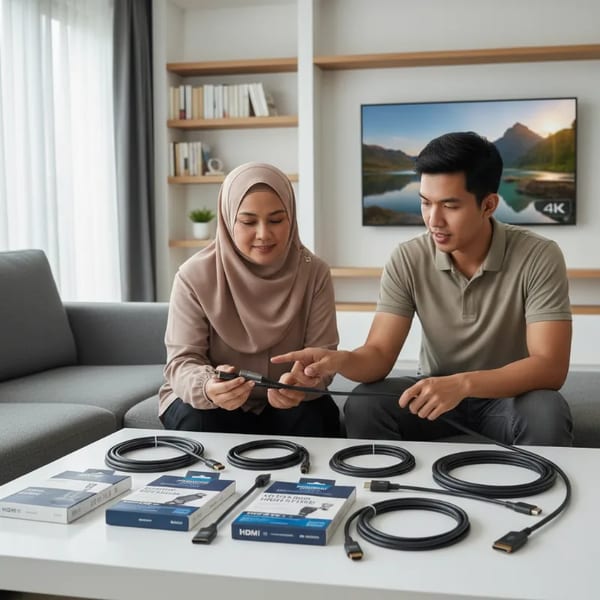
Cara Memilih Hub USB-C untuk Laptop Sesuai Port yang Dipakai

Lubang Laptop Menentukan Apa yang Bisa Dilakukan Hub
Pilih hub dari benda yang benar-benar Anda colok setiap hari, lalu cocokkan dengan kemampuan port USB-C di laptop. Tiga hal harus diperiksa: keluaran layar beserta kecepatan gambarnya, daya yang diteruskan dari pengisi daya, dan kecepatan lubang USB untuk penyimpanan. Banyaknya lubang tidak menjamin semuanya bisa dipakai bersamaan.
Hub USB-C hanya meneruskan apa yang sanggup diberikan satu colokan di laptop Anda. Laptop tipis tidak menjadi lebih cepat karena hub. Daya tambahan tidak muncul. Gambar pun tidak keluar bila colokannya memang tidak mendukung layar. Urutan memilih karena itu dimulai dari laptop, bukan dari jumlah lubang yang tercetak di bungkus hub.
Pemakaian harian menuntut empat hal sekaligus: monitor tambahan lewat HDMI, flashdisk atau SSD eksternal, kartu SD dari kamera, dan pengisi daya yang tetap tersambung. Di titik inilah hub murah gagal. Gambar muncul, tetapi hanya 30 kali per detik sehingga kursor terasa patah. SSD terbaca, tetapi berjalan pada kecepatan USB 2.0 yang jauh lebih lambat. Laptop tersambung ke pengisi daya, tetapi persentase baterai tetap turun saat dipakai berat.
Sebagian besar kekecewaan itu bukan kerusakan. Hub membagi satu colokan laptop menjadi beberapa, dan colokan itu punya jalur data, jalur gambar, serta batas daya yang terbatas. Hub yang jujur menuliskan pembagian itu di keterangannya. Hub yang kurang jujur hanya menulis jumlah lubang dan angka tertinggi tiap fitur, seolah-olah semuanya berlaku pada waktu yang sama.
Konteksnya makin relevan karena laptop tipis kini hanya menyediakan satu hingga dua port USB-C, sementara monitor kantor masih berkabel HDMI dan flashdisk masih berkolokan USB-A, sedangkan kamera masih memakai kartu SD. Hub adalah jembatan antara dua generasi colokan itu. Jembatan itu baik selama tidak dipaksa menampung semua lalu lintas sekaligus.
Tulis dulu daftar benda yang Anda colok pada hari kerja paling sibuk, termasuk mana yang harus aktif bersamaan. Daftar itu menjadi patokan saat membaca keterangan hub, terutama bagian yang menyebut resolusi, kecepatan, serta watt.
Tidak Semua Port USB-C Bisa Mengeluarkan Gambar
Bentuk lubang USB-C sama di semua laptop, tetapi kemampuan di belakangnya berbeda. Satu colokan mungkin hanya untuk data dan pengisian daya. Yang lain sanggup mengirim gambar ke monitor, dan yang ketiga berstandar Thunderbolt dengan kemampuan paling lengkap. Hub tidak bisa menambah kemampuan yang tidak dimiliki colokan itu.
Cara mengenali colokan yang mendukung layar
Cari simbol kecil di samping colokan: logo DisplayPort atau tanda petir untuk Thunderbolt menandakan keluaran gambar. Colokan tanpa simbol belum tentu tidak mampu, sebab tidak semua pabrik mencetaknya. Halaman spesifikasi resmi laptop lebih dapat dipercaya. Cari tulisan DisplayPort Alt Mode, keluaran video lewat USB-C, Thunderbolt, atau USB4 pada bagian colokan. Bila tidak ada satu pun, anggap colokan itu tidak mendukung layar dan jangan membeli hub demi HDMI-nya.
Colokan yang hanya untuk daya dan data
Ada laptop murah yang menyediakan USB-C hanya untuk mengisi daya, bahkan tanpa data. Hub tidak berguna sama sekali di colokan semacam itu. Periksa juga apakah laptop sudah punya HDMI sendiri, karena hub dengan HDMI lalu menjadi fitur yang tidak Anda perlukan.
Kecepatan USB yang Tertulis Belum Tentu yang Terpakai
Lubang USB pada hub bisa berbeda standar. USB 2.0 bekerja pada 480 megabit per detik, USB 3.2 Gen 1 (yang dulu disebut USB 3.0 atau USB 3.1 Gen 1) pada 5 gigabit per detik, dan USB 3.2 Gen 2 pada 10 gigabit per detik. Tulisan 5Gbps atau SS di samping lubang adalah petunjuk yang paling jelas, dan lubang tanpa keterangan sebaiknya dianggap USB 2.0.
Seberapa besar bedanya saat menyalin file
Delapan bit sama dengan satu byte, jadi 480 megabit setara 60 MB per detik pada kondisi teoretis terbaik, sedangkan 5 gigabit setara 625 MB per detik. Untuk menyalin 100 GB video, USB 2.0 butuh sekitar 28 menit di atas kertas, sementara USB 3.2 Gen 1 sekitar 2 hingga 3 menit. Angka nyata lebih lambat karena flashdisk atau SSD-nya sendiri punya batas. Selisih sepuluh kali lipat itulah yang membedakan hub yang nyaman dari hub yang membuat Anda menatap bilah kemajuan.
Selisih ini hanya penting bagi pemindah file besar. Untuk mouse dan flashdisk berisi dokumen, USB 2.0 sudah cukup. Hub murah dengan satu lubang USB 3 dan dua lubang USB 2.0 bisa jadi susunan yang pas.
Membaca label di bungkus dan di samping lubang
Nama USB 3.0, USB 3.1 Gen 1, dan USB 3.2 Gen 1 menunjuk kecepatan yang sama, yaitu 5 gigabit per detik. USB 3.1 Gen 2 dan USB 3.2 Gen 2 sama-sama 10 gigabit per detik. Penjual kerap menulis USB 3.0 di judul padahal hanya sebagian lubangnya yang berkecepatan itu, jadi cari keterangan per lubang. Kecepatan 10 gigabit baru berguna bila laptop dan SSD yang Anda pakai juga mendukungnya. Satu mata rantai yang lambat memperlambat seluruh jalur.
Semua lubang berbagi satu jalur
Semua lubang USB di hub masuk ke laptop lewat satu kabel. Dua SSD yang disalin bersamaan membagi kecepatan yang sama, sehingga hub dengan lima lubang 5 gigabit tidak memberi lima kali 5 gigabit. Dua penyalinan besar tidak akan berjalan secepat satu penyalinan.
Layar Eksternal Berbagi Jalur dengan Data
Satu port USB-C punya empat pasang jalur berkecepatan tinggi. Mode DisplayPort Alt Mode bisa memakai dua pasang untuk gambar dan menyisakan dua pasang untuk data USB 3, atau memakai keempatnya untuk gambar saja. Pembagian itu menjelaskan hub yang gambarnya bagus tetapi SSD-nya lambat, dan hub yang SSD-nya cepat tetapi gambarnya patah.
Resolusi 4K pada 30 Hz atau 60 Hz
Dengan dua pasang jalur pada DisplayPort 1.2, satu monitor 4K hanya mencapai 30 Hz. Agar 4K berjalan pada 60 Hz, hub memakai keempat pasang untuk gambar, dan lubang USB di hub itu turun ke kecepatan USB 2.0. Ada jalan tengah. DisplayPort 1.4 dengan kompresi gambar memungkinkan 4K pada 60 Hz hanya dengan dua pasang jalur, tetapi laptop, hub, dan monitor harus sama-sama mendukungnya.
Untuk dokumen dan rapat daring, 30 Hz masih bisa dipakai. Hanya pergerakan kursor dan gulir halaman terasa patah. Anda yang banyak menggulir lembar kerja atau menyunting foto sebaiknya menurunkan resolusi ke Full HD pada 60 Hz agar tetap mendapat USB 3, atau mencari kombinasi yang menyebut dukungan DisplayPort 1.4 pada ketiga perangkat.
Monitor sendiri bisa menjadi penyebabnya
Input HDMI pada monitor versi 1.4 berhenti di 4K pada 30 Hz walaupun hub dan laptop sanggup lebih. HDMI 2.0 dan DisplayPort pada monitor mengatasi batas itu. Periksa buku petunjuk monitor, lalu pilih input yang menyebut 4K pada 60 Hz.
Dua layar dari satu hub
Dua keluaran gambar pada satu hub membagi jalur gambar yang sama, jadi masing-masing monitor mendapat resolusi atau kecepatan lebih rendah dibanding satu monitor saja. Sebagian laptop juga hanya mendukung satu monitor tambahan lewat satu colokan USB-C. Cek keterangan pabrik laptop tentang jumlah monitor yang didukung sebelum membeli hub berlayar ganda.
Pengisian Daya Lewat Hub Mengambil Bagiannya Sendiri
Hub dengan colokan pengisian meneruskan daya dari pengisi daya ke laptop. Hub dan benda yang tersambung di dalamnya ikut memakai sebagian. Laptop menerima sisanya. Angka 100 W pada bungkus adalah batas yang sanggup diteruskan hub, bukan jaminan bahwa laptop menerima 100 W.
Menyamakan watt pengisi daya dan kebutuhan laptop
Gunakan pengisi daya yang wattnya sama atau lebih besar daripada pengisi daya asli laptop. Pengisi daya asli 65 W yang dipasang lewat hub dengan SSD dan monitor aktif bisa membuat laptop menerima kurang dari 65 W, sehingga baterai tetap menyusut perlahan saat Anda bekerja berat. Pada pemakaian ringan selisih itu tidak terasa.
Laptop dengan satu colokan USB-C
Laptop yang hanya punya satu port USB-C memakai port itu juga untuk mengisi daya, jadi hub wajib punya colokan pengisian. Hub tanpa colokan itu memaksa Anda memilih antara mengisi daya dan memakai hub. Laptop dengan dua colokan lebih longgar: hub tanpa colokan pengisian bisa menempel di colokan kedua sementara pengisi daya tetap di colokan pertama.
Hub tanpa pengisi daya mengambil listrik dari baterai laptop, termasuk untuk SSD eksternal yang tidak punya catu daya sendiri. Baterai turun lebih cepat.
Pembaca Kartu SD Hanya Secepat Pembacanya
Pembaca kartu pada hub ikut berbagi jalur data yang sama dan memakai chip yang bisa lebih lambat daripada kartunya. Kartu cepat di pembaca lambat tidak berjalan lebih kencang. Untuk pekerjaan foto dan video, pilih hub yang menyebut standar pembaca UHS-I atau UHS-II, bukan sekadar tulisan SD card. Pastikan juga slotnya sesuai ukuran kartu Anda, SD atau microSD, karena sebagian hub hanya punya satu jenis.
Kabel LAN Gigabit untuk Rapat yang Tidak Putus
Wi-Fi cukup untuk kebanyakan pekerjaan, tetapi rapat panjang atau unggah file besar lebih stabil lewat kabel. Lubang LAN yang bertuliskan Gigabit bekerja hingga 1.000 megabit per detik, sedangkan lubang berkelas 100 megabit membatasi langganan internet yang lebih cepat. Hub tanpa lubang LAN masih bisa dipakai bersama adaptor LAN terpisah.
Hangat Itu Wajar, Kabel Menggantung Perlu Dihindari
Hub berbadan logam menjadi hangat saat meneruskan gambar dan daya sekaligus. Itu bagian dari cara kerjanya, dan badan logam membantu membuang panas. Letakkan hub di tempat terbuka. Jangan menyelipkannya di bawah laptop atau di dalam sarung.
Bentuk fisik hub juga berpengaruh. Hub yang menempel langsung di sisi laptop membuat colokan laptop menahan bobot hub dan tarikan kabel yang tersambung padanya. Hub berkabel pendek bisa diletakkan di meja sehingga bobotnya tidak membebani colokan. Untuk sekadar membawa flashdisk dan HDMI ke ruang rapat, hub kecil yang menempel sudah cukup.
Tiga Kebutuhan, Tiga Susunan Lubang
Pekerja kantoran dengan satu monitor dan sesekali kabel LAN cukup dengan HDMI 4K 30 Hz, dua USB-A, dan colokan pengisian. Fotografer dan penyunting video butuh pembaca kartu cepat serta satu lubang USB 3 untuk SSD, dan harus memastikan HDMI tidak memaksa USB turun ke USB 2.0. Pekerja yang berpindah tempat sebaiknya mengambil hub kecil berkabel pendek dengan HDMI dan satu USB-A.
Dock Berdaya Sendiri Mengambil Alih Saat Hub Tidak Cukup
Dock memiliki adaptor listrik sendiri, dan pengisi daya laptop tidak lagi menjadi satu-satunya sumber daya. Model berstandar Thunderbolt atau USB4 juga memuat dua monitor, kabel LAN, SSD cepat, dan pengisian daya sekaligus tanpa saling mengurangi, selama laptop mendukung standar yang sama. Harganya lebih tinggi. Ukurannya juga tidak untuk dibawa dalam tas.
Untuk meja kerja tetap dengan dua monitor, dock lebih masuk akal. Untuk laptop yang dibawa ke mana-mana dengan satu monitor, hub sudah cukup selama colokan laptop mendukung layar.
Kesimpulan
Hub terbaik adalah hub yang cocok dengan laptop Anda, bukan yang paling banyak lubangnya. Bila laptop Anda mendukung layar lewat USB-C dan Anda banyak menggulir lembar kerja, pastikan laptop, hub, dan monitor sama-sama menyebut 4K pada 60 Hz. Saat layar bukan prioritas, ambil hub dengan USB 3 dan colokan pengisian, lalu abaikan HDMI 4K. Dock baru masuk hitungan untuk dua monitor, kabel LAN, dan SSD sekaligus di satu meja.
Cari sebagai platform perbandingan harga dan panduan belanja terlengkap di Indonesia memudahkan Anda menemukan dan membandingkan produk terbaik sesuai kebutuhan sebelum memutuskan.
Pertanyaan / Jawaban
Mengapa gambar di monitor 4K lewat hub hanya 30 Hz?
Kemungkinan terbesar, hub dan laptop Anda memakai dua pasang jalur untuk gambar pada DisplayPort 1.2, yang pada 4K mentok di 30 Hz. Penyebab lain adalah input HDMI monitor yang masih versi 1.4. Untuk memperbaikinya tanpa mengganti hub, turunkan resolusi monitor ke Full HD pada 60 Hz. Kursor terasa lebih halus dan USB 3 tetap aktif, jadi SSD yang tersambung di hub yang sama tidak ikut melambat. Cara ini juga tidak mengubah apa pun di perangkat keras, hanya pengaturan layar. Untuk 4K pada 60 Hz, cari kombinasi laptop, hub, dan monitor yang sama-sama menyebut DisplayPort 1.4, atau terima bahwa USB di hub itu turun ke USB 2.0. Pekerjaan dokumen dan rapat masih bisa dijalani pada 30 Hz bagi Anda yang tahan dengan kursor yang terasa patah, tetapi untuk lembar kerja yang panjang, Full HD pada 60 Hz lebih nyaman.
Bisakah laptop terisi daya dan memakai monitor lewat satu hub?
Bisa, asalkan hub punya colokan pengisian dan laptop mendukung layar lewat USB-C. Pada laptop dengan satu port USB-C, colokan pengisian di hub wajib ada karena port itu juga satu-satunya jalan masuk daya. Pakai pengisi daya yang wattnya sama atau lebih besar daripada pengisi daya asli. Pengisi daya 65 W pada laptop 65 W, sambil menyalakan SSD dan monitor, bisa membuat laptop menerima kurang dari 65 W sehingga baterai menyusut pelan saat pekerjaan berat. Mengetik dan rapat daring tidak akan membuat selisih itu terasa. Jadi bila laptop Anda memakai pengisi daya asli 65 W, jangan memasang pengisi daya 45 W lewat hub dengan alasan hub-nya tertulis 100 W; batas 100 W itu milik hub, bukan milik laptop.
Mengapa SSD eksternal terasa lambat saat dicolok ke hub?
Ada tiga penyebab yang bisa Anda cek berurutan. Pertama, lubang yang Anda pakai mungkin USB 2.0 pada 480 megabit per detik, jadi pindahkan SSD ke lubang berlabel 5Gbps atau USB 3. Kedua, hub mungkin memakai keempat pasang jalur untuk monitor 4K 60 Hz sehingga USB turun ke USB 2.0. Lepas monitor sebentar lalu salin lagi untuk memastikannya. Ketiga, SSD lain atau pembaca kartu yang sedang menyalin ikut membagi jalur data yang sama, jadi jalankan satu penyalinan besar pada satu waktu. Tanpa pengisi daya, baterai laptop juga ikut menanggung bebannya.
Perlukah memilih hub dengan banyak lubang?
Tidak untuk pemakaian mouse dan flashdisk dengan satu monitor. Semua lubang di hub masuk ke laptop lewat satu kabel dan membagi kecepatan yang sama, jadi sebelas lubang tidak lebih berguna daripada empat. Hitung benda yang harus aktif bersamaan dari daftar hari kerja paling sibuk, lalu tambahkan satu lubang cadangan. Hub kecil berkabel pendek juga tidak membebani colokan laptop. Bagi fotografer, lubang tambahan baru berarti bila pembaca kartu dan SSD tidak disalin pada saat yang sama. Contoh sederhana: memindahkan 100 GB foto dari kartu ke SSD berjalan secepat lubang paling lambat di antara keduanya, jadi pembaca kartu UHS-I dan lubang SSD 5 gigabit lebih menentukan daripada jumlah lubang di sisi hub.
Apa bedanya hub dan dock untuk meja kerja?
Hub meneruskan daya dari pengisi daya laptop dan mengambil sebagian untuk dirinya sendiri, sedangkan dock punya adaptor listrik sendiri. Untuk meja dengan dua monitor, kabel LAN, SSD cepat, dan pengisian daya yang semuanya menyala sepanjang hari, dock berstandar Thunderbolt atau USB4 mengurangi saling berbagi jalur. Meja dengan satu monitor dan beberapa perangkat ringan cukup memakai hub. Hub juga lebih praktis dibawa, sedangkan dock cocok dibiarkan di meja. Bila Anda kerap berpindah antara kantor dan rumah dengan satu monitor, hub di tas lebih berguna. Bila meja rumah tetap berisi dua monitor dan kabel LAN, dock membuat laptop cukup disambung dengan satu kabel.
Apakah semua lubang USB-C di laptop bisa dipasangi hub?
Tidak semua. Colokan yang hanya untuk pengisian daya tidak meneruskan data, dan colokan yang tidak mendukung keluaran video tidak mengeluarkan gambar lewat HDMI di hub mana pun. Cek simbol DisplayPort atau petir di samping colokan, lalu baca halaman spesifikasi resmi laptop pada bagian colokan. Laptop yang sudah punya HDMI sendiri tidak memerlukan hub ber-HDMI. Hub murah yang hanya menambah lubang USB dan menyediakan colokan pengisian sudah cukup untuk laptop seperti itu.
Susunan lubang apa yang cukup untuk kerja kantoran dan rapat daring?
Untuk satu monitor, mouse, keyboard kabel, dan rapat daring, hub dengan HDMI 4K 30 Hz, dua USB-A, colokan pengisian, dan lubang LAN Gigabit sudah mencukupi. Rapat panjang dan unggah file besar lebih stabil lewat kabel LAN, dan lubang Gigabit melayani langganan internet di atas 100 megabit. Pembaca kartu SD tidak perlu dikejar bila Anda tidak memotret, dan HDMI 4K 60 Hz tidak perlu dikejar bila layar Anda hanya menampilkan dokumen. Laptop dengan satu lubang USB-C tetap membutuhkan colokan pengisian di hub itu supaya rapat panjang tidak menguras baterai.